
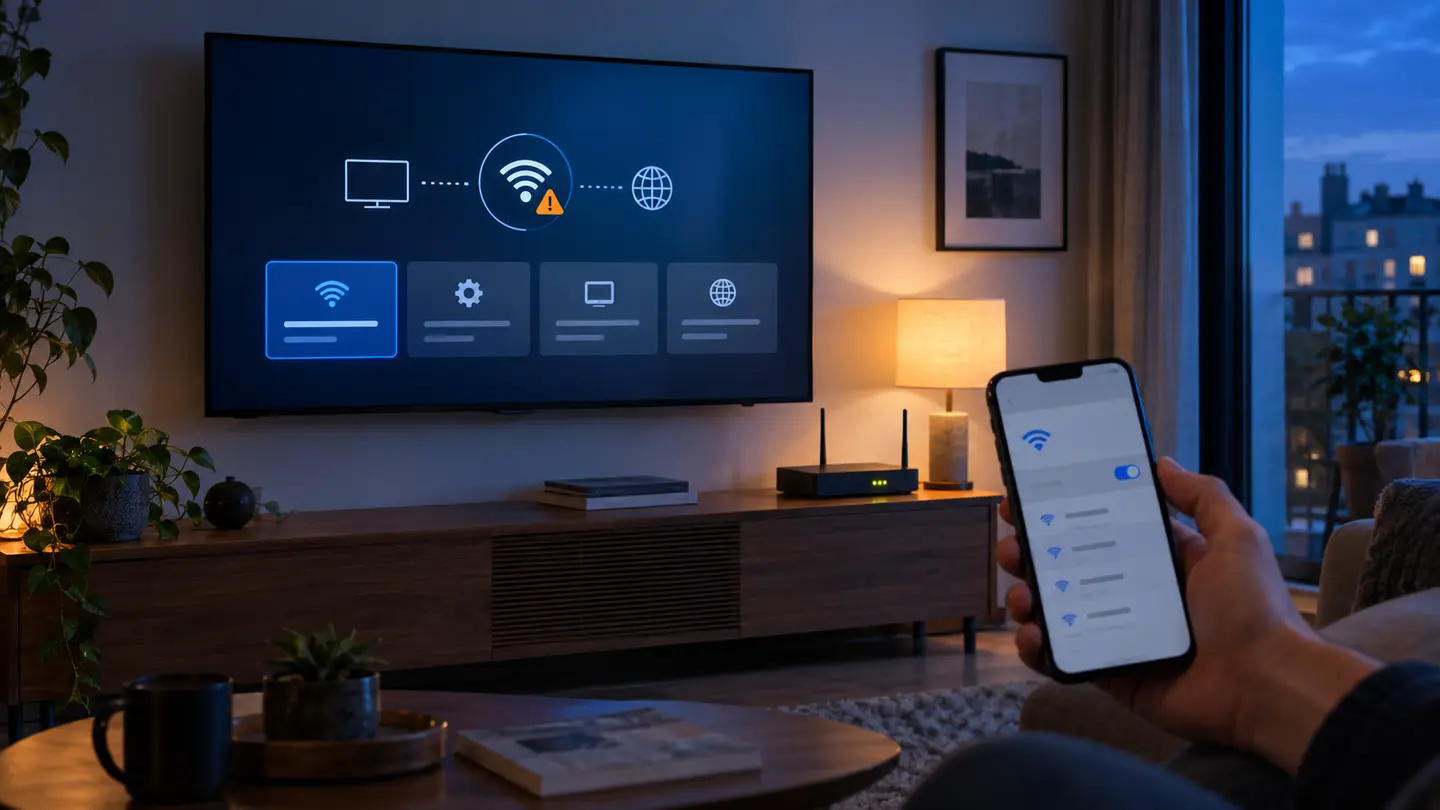
Lorsqu’un code IPTV ne fonctionne pas, la meilleure approche consiste à vérifier séparément quatre éléments : les informations d’accès, le lecteur, l’appareil et la connexion Internet. Changer plusieurs paramètres à la fois complique le diagnostic. Un test simple, sur un seul appareil, permet au contraire de savoir rapidement où chercher.
Avant de commencer, gardez à l’esprit que le lecteur IPTV et l’abonnement sont distincts. Installer ou activer une application ne crée pas automatiquement un accès. Si cette distinction n’est pas claire, consultez d’abord notre page Comprendre un code IPTV. Pour un diagnostic plus général, vous pouvez aussi utiliser notre guide de dépannage IPTV.
1. Commencer par le message affiché
Ne réinitialisez pas immédiatement votre téléviseur et ne supprimez pas votre application. Ouvrez le lecteur et notez exactement ce qui se passe : message « identifiants incorrects », délai dépassé, liste vide, écran noir, application fermée ou lecture qui s’interrompt. Une photo du message peut aider, à condition qu’elle ne montre aucun identifiant privé.
Testez ensuite deux ou trois contenus différents. Si toute la liste est inaccessible, recherchez une cause générale. Si un seul élément pose problème, l’accès et l’application fonctionnent probablement, et le souci peut être limité à ce flux. Notez son nom et l’heure du test afin de transmettre des informations utiles au support.
Utilisez un seul appareil, une seule application et une seule connexion pendant les vérifications. Cela évite de confondre une limite de connexions avec une panne du lecteur ou du réseau.
2. Vérifier le format et la saisie des identifiants
Un accès peut être fourni sous forme d’adresse M3U, ou sous forme d’adresse de serveur accompagnée d’un nom d’utilisateur et d’un mot de passe. Le lecteur doit accepter le format reçu. Une adresse M3U complète ne doit pas être découpée au hasard, et les champs d’une connexion par identifiants doivent rester séparés.
- Recopiez les informations depuis le message d’origine plutôt que depuis une capture d’écran.
- Supprimez les espaces ajoutés au début ou à la fin d’un champ.
- Respectez les majuscules, les chiffres, les tirets et les caractères spéciaux.
- Ne remplacez pas vous-même le protocole, le port ou une partie de l’adresse.
- Vérifiez que l’adresse saisie correspond au champ demandé par l’application.
Si le lecteur affiche « identifiants incorrects », effacez entièrement les trois champs puis saisissez-les une nouvelle fois. Évitez de créer plusieurs profils identiques : vous risqueriez d’ouvrir l’ancien profil et de croire que la correction n’a pas été enregistrée.
3. Contrôler la validité et le nombre de connexions
Un code correctement saisi peut rester inutilisable s’il est expiré, suspendu ou déjà actif sur le nombre maximal d’écrans autorisés. Fermez le lecteur sur les autres appareils, attendez quelques instants, puis réessayez sur un seul écran. Si le problème persiste, demandez au support de vérifier la date de validité et l’état de l’accès.
Ne transmettez jamais vos informations dans un commentaire public, un forum ou une publication sur les réseaux sociaux. Une URL M3U peut contenir directement le nom d’utilisateur et le mot de passe. Pour demander de l’aide, indiquez plutôt le modèle de l’appareil, le nom de l’application, l’heure du problème et le message d’erreur.
Si vous avez changé de téléviseur ou de lecteur, précisez-le. Certains lecteurs utilisent un identifiant propre à l’appareil, tandis que d’autres acceptent une connexion classique. Notre guide d’installation par appareil vous aide à distinguer ces méthodes.
4. Vérifier le lecteur IPTV sans perdre ses réglages
Fermez complètement l’application, puis ouvrez-la de nouveau. Si cela ne suffit pas, redémarrez l’appareil depuis son menu. Google recommande, pour un appareil Google TV qui fonctionne mal, de vérifier le Wi-Fi et les mises à jour, de redémarrer l’appareil, puis de vider le cache de l’application si nécessaire. Amazon propose également le redémarrage, l’effacement du cache et, en dernier recours, la réinstallation pour une application Fire TV qui ne se charge plus.
- Fermez et relancez le lecteur.
- Redémarrez correctement la TV, la box ou le téléphone.
- Vérifiez les mises à jour du système et de l’application.
- Sur Android TV, Google TV ou Fire TV, videz d’abord le cache du lecteur.
- Ne supprimez les données ou ne réinstallez l’application qu’après avoir sauvegardé les informations nécessaires.
Effacer les données n’est pas la même chose que vider le cache. Cette action peut retirer les profils et réglages enregistrés. Vérifiez donc que vous possédez toujours vos informations d’accès avant de l’utiliser.
5. Distinguer un problème de code d’un problème Internet
Ouvrez une autre application connectée sur le même appareil. Si elle ne fonctionne pas non plus, le code n’est probablement pas la première cause. Testez également un autre téléphone ou ordinateur sur le même réseau. Samsung recommande cette comparaison pour déterminer si la difficulté se situe entre le téléviseur et le routeur ou entre le routeur et Internet.
Redémarrez ensuite le routeur selon les instructions de son fabricant. Les pages d’assistance Apple pour l’Apple TV et le Wi-Fi conseillent aussi de redémarrer l’appareil, le routeur et le modem lors d’un problème de connexion. Si votre télévision dispose d’un port Ethernet, comparez temporairement le câble au Wi-Fi. Ce test sert à isoler la qualité du signal sans modifier vos identifiants.
- Rapprochez temporairement l’appareil du routeur si le signal Wi-Fi est faible.
- Arrêtez les gros téléchargements pendant le diagnostic.
- Vérifiez la date et l’heure automatiques de l’appareil.
- Testez une qualité d’image plus modérée avant d’accuser le code.
- Évitez une réinitialisation complète du routeur sans conserver sa configuration.
6. Solutions selon le symptôme rencontré
Le lecteur indique « identifiants incorrects »
Recopiez l’adresse du serveur, le nom d’utilisateur et le mot de passe dans leurs champs respectifs. Vérifiez l’absence d’espace et la validité de l’accès. Si le même message apparaît sur un autre lecteur compatible, transmettez-le au support sans publier les identifiants.
La playlist est vide
Attendez la fin du premier chargement, puis relancez l’application. Vérifiez que l’URL est complète et que l’appareil accède à Internet. Une liste vide peut également apparaître si l’accès est expiré ou si l’importation a été interrompue. N’ajoutez pas plusieurs copies de la même playlist.
L’application reste bloquée sur le chargement
Redémarrez l’appareil et testez le réseau. Sur les systèmes qui le permettent, videz le cache du lecteur. Vérifiez aussi l’espace de stockage disponible. Si la réinstallation devient nécessaire, conservez vos informations et utilisez uniquement la boutique ou la source officielle de l’application.
Un écran noir apparaît
Essayez plusieurs éléments et une autre qualité. Si le son fonctionne mais pas l’image, le format vidéo peut ne pas être correctement pris en charge par le lecteur ou l’appareil. Mettez le système et l’application à jour, puis comparez avec un autre lecteur compatible avant de modifier votre accès.
La lecture se coupe ou se met en mémoire tampon
Comparez plusieurs contenus, réduisez temporairement la qualité et arrêtez les usages intensifs du réseau. Testez Ethernet si possible. Une lecture instable n’indique pas automatiquement que les identifiants sont incorrects : le Wi-Fi, le lecteur, l’appareil ou un flux précis peuvent être en cause.
Le code fonctionne sur un appareil mais pas sur un autre
Fermez d’abord le premier appareil pour éliminer une limite de connexion simultanée. Vérifiez ensuite que le second lecteur accepte le même format et que son horloge est correcte. Si le deuxième appareil utilise une méthode d’association différente, demandez la procédure adaptée à son modèle.
7. Quand contacter l’assistance ?
Contactez le support après avoir vérifié la saisie, redémarré l’appareil et comparé la connexion. Une demande précise est plus rapide à traiter. Envoyez le modèle de l’appareil, le nom et la version du lecteur, le message exact, l’heure du test et indiquez si le problème concerne toute la liste ou un seul élément.
Ne communiquez jamais votre mot de passe dans l’objet d’un e-mail ou dans un espace public. Utilisez les coordonnées affichées sur la page Contact monfrenchiptv. Si votre appareil est une Smart TV Samsung, notre guide Samsung détaillé présente les étapes propres à cette famille de téléviseurs.
Questions fréquentes
Pourquoi mon code IPTV ne fonctionne-t-il plus ?
Vérifiez l’expiration, la saisie des identifiants, le nombre de connexions, le lecteur et le réseau. Notez le message affiché, puis testez sur un seul appareil pour isoler la cause.
Que signifie « identifiants incorrects » ?
L’adresse du serveur, le nom d’utilisateur ou le mot de passe n’est pas accepté. Recopiez chaque champ sans espace supplémentaire et confirmez que votre lecteur accepte le format fourni.
Pourquoi ma liste IPTV reste-t-elle vide ?
Le chargement peut avoir été interrompu, l’URL peut être incomplète, l’accès peut être expiré ou l’application peut nécessiter un redémarrage. Vérifiez d’abord Internet et le message exact du lecteur.
Faut-il réinstaller l’application immédiatement ?
Non. Fermez le lecteur, redémarrez l’appareil, vérifiez les mises à jour et videz le cache si le système le permet. Réinstallez seulement après avoir conservé vos informations d’accès.
Comment demander de l’aide sans exposer mon code ?
Envoyez le modèle de l’appareil, le nom du lecteur, l’heure et le message d’erreur. Ne publiez jamais une URL M3U, un nom d’utilisateur ou un mot de passe.
Sources officielles
- Google TV : résoudre les problèmes d’un appareil Google TV
- Amazon : application Fire TV qui se ferme ou ne se charge pas
- Samsung : dépanner la connexion Internet d’un téléviseur
- Apple : résoudre une connexion Wi-Fi sur Apple TV
Les intitulés des menus varient selon l’appareil, la version du système et la région. monfrenchiptv n’est affilié ni à Google, ni à Amazon, ni à Samsung, ni à Apple.